Mot de passe oublié sur HP EliteBook ? Comment réinitialiser le mot de passe du BIOS, de Windows et de l'administrateur
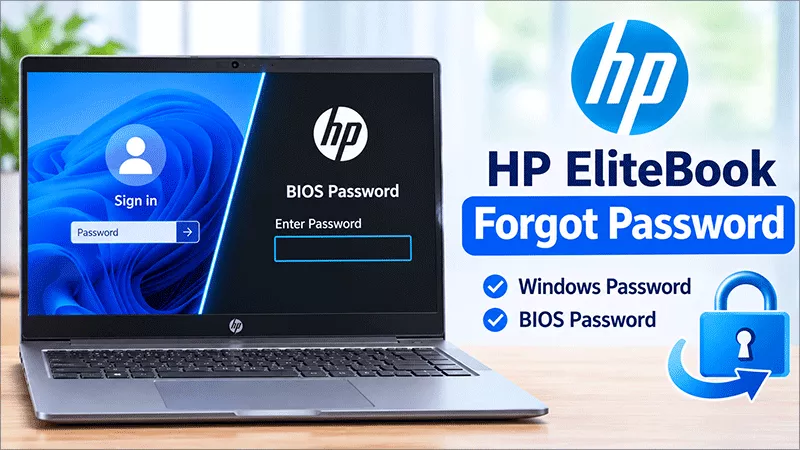
Sur un HP EliteBook, vous pouvez vous retrouver bloqué à trois niveaux différents : l’écran de configuration du BIOS (touche F10), l’écran de connexion Windows, ou encore au niveau d’un compte administrateur requis pour effectuer toute modification. À chaque type de blocage correspond une solution spécifique. Utiliser la mauvaise méthode vous fait perdre du temps, et certaines d’entre elles entraînent la suppression de vos fichiers.
Ce guide décompose le problème en cinq scénarios. Il commence par présenter des méthodes qui préservent vos données, indique clairement les situations où HP ne propose aucune solution logicielle, et vous oriente vers la section correspondant à l’écran qui s’affiche devant vous. Il couvre aussi bien les anciens ordinateurs portables de la série G que les gammes actuelles d’HP — EliteBook X, 8, 6 et Ultra — pour lesquelles des fonctionnalités récentes, telles que le chiffrement automatique du disque, modifient les procédures à suivre.
HP EliteBook Series
- Ultra
- EliteBook Ultra G1i
- EliteBook Ultra G1q
- ......
- X
- EliteBook X G1i
- EliteBook X G1a
- EliteBook X Flip G1i
- EliteBook X G2i
- EliteBook X G2a
- EliteBook X G2q
- EliteBook X Flip G2i
- ......
- 8
- EliteBook 8 G1i
- EliteBook 8 Flip G1i
- EliteBook 8 G2i
- EliteBook 8 Flip G2i
- EliteBook 8 G2a
- EliteBook 8 G2iW
- ......
- 6
- EliteBook 6 G1i
- EliteBook 6 G2i
- EliteBook 6 G2a
- EliteBook 6 G2q
- ......
- Partie 1 : Mot de passe du BIOS oublié sur un HP EliteBook
- Partie 2: Mot de passe de connexion Windows oublié
- Partie 3: Mot de passe administrateur oublié
- Partie 4: FAQ sur les mots de passe oubliés pour HP EliteBook
Partie 1 : Mot de passe du BIOS oublié sur un HP EliteBook
Le mot de passe du BIOS (HP Computer Setup) protège les paramètres du micrologiciel, tels que l’ordre de démarrage, le démarrage sécurisé (Secure Boot) et la virtualisation. Il est stocké dans le micrologiciel de l’ordinateur portable, et non dans Windows ; c’est pourquoi aucun outil Windows ne permet de le réinitialiser. Il existe trois variantes auxquelles vous pourriez être confronté :
- Mot de passe administrateur du BIOS : demandé lorsque vous appuyez sur F10 pour accéder à la configuration de l’ordinateur (Computer Setup).
- Mot de passe au démarrage : demandé avant que Windows ne commence à se charger.
- Mot de passe DriveLock : il verrouille le disque lui-même. Selon la documentation de HP, le mot de passe administrateur du BIOS permet de déverrouiller un disque protégé par DriveLock si le mot de passe DriveLock a été oublié.
What HP officially offers
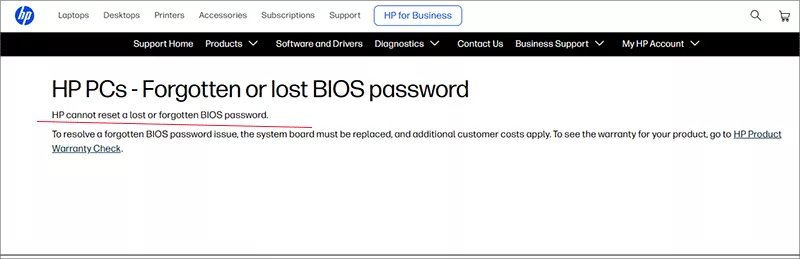
Le document d’assistance de HP destiné aux PC professionnels indique qu’un mot de passe BIOS oublié ne peut pas être réinitialisé par HP ; la solution consiste à remplacer la carte mère, une opération qui entraîne des frais supplémentaires pour le client. Par ailleurs, les membres de l’équipe de la communauté HP précisent que, depuis le 1er mars 2019, HP ne fournit plus les fichiers de déverrouillage « SMC.bin » — une méthode pourtant encore préconisée dans certains anciens guides. En pratique, le recours au support HP s’apparente donc davantage à une procédure de réparation qu’à une simple réinitialisation.
Étape 1: Munissez-vous du numéro de série, du numéro de produit et de la preuve d’achat. Ces informations se trouvent sur l’étiquette située sous l’ordinateur ou dans le menu Échap → Informations système si l’ordinateur s’allume encore.
Étape 2: Vérifiez l’état de la garantie sur l’outil de vérification de garantie des produits HP afin de savoir si le remplacement de la carte pourrait être pris en charge.
Étape 3: Accédez à HP Support, sélectionnez votre produit, puis choisissez « Contacter HP ». Expliquez que le mot de passe administrateur du BIOS a été perdu et demandez un devis pour son remplacement.
Étape 4: Faites un choix entre le coût de la réparation et les autres options ci-dessous (une solution de contournement ou le remplacement de l’ordinateur portable).
Méthode plus récente : HP Sure Admin (uniquement si elle a été activée au préalable)
De nombreux ordinateurs portables professionnels récents peuvent utiliser HP Sure Admin, une fonctionnalité facultative qui remplace le mot de passe du BIOS par une clé cryptographique. Selon HP, l'application mobile permet de remplacer le mot de passe par un code PIN à usage unique, obtenu en scannant un code QR affiché par l'ordinateur portable. HP précise qu'une fois qu'un ordinateur est géré de cette manière, le mot de passe du BIOS ne peut plus être utilisé pour y accéder localement. Cette approche concerne les modèles EliteBook gérés par une entreprise ; elle n'est toutefois opérationnelle que si la clé a été configurée au préalable et si vous êtes un détenteur autorisé de cette clé.
Étape 1: Redémarrez l’EliteBook et accédez à la configuration du BIOS (touche Échap, puis F10). Un code QR s’affiche à la place du champ de saisie du mot de passe.
Étape 2: Installez l’application HP Sure Admin sur votre téléphone (via Google Play ou l’App Store), puis connectez-vous ou importez la clé en suivant les instructions de votre administrateur informatique.
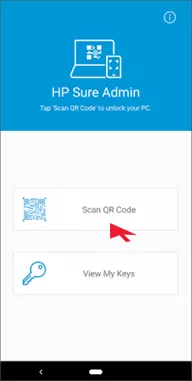
Étape 3: Sélectionnez « Scanner le code QR » dans l’application et scannez le code QR qui s’affiche sur l’écran de l’ordinateur portable.
Étape 4: Saisissez le code PIN à usage unique dans la zone « Saisir le code de réponse » sur l’ordinateur portable.
Anciens modèles uniquement : HP SpareKey
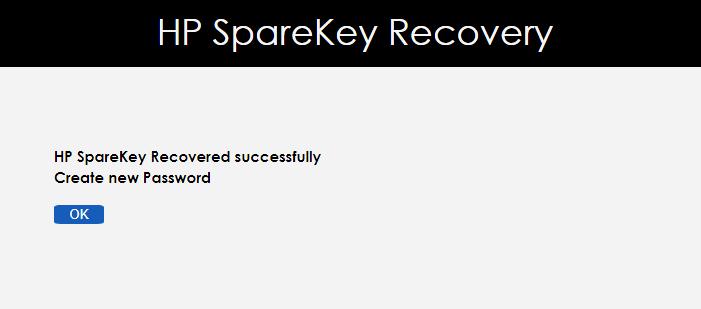
HP SpareKey est une fonctionnalité de récupération héritée des anciens systèmes. Vous répondez à trois questions personnelles définies au préalable, ce qui permet au BIOS de vous autoriser à configurer un nouveau mot de passe. C’est ainsi que le document technique de HP décrit cette fonction ; notez toutefois qu’elle ne fonctionne que si vous avez effectué l’enregistrement avant le verrouillage. Le propriétaire d’un EliteBook 8470p a rapporté que l’outil indiquait que son ordinateur portable n’avait pas été enregistré. Si vous possédez un modèle d’EliteBook plus récent, ne vous attendez pas à voir apparaître un écran SpareKey.
Étape 1: Avant d'oublier le mot de passe du BIOS, vous avez défini des réponses à trois questions d'identification personnelle prédéterminées.
Étape 2: Notez les réponses à ces questions et placez-les dans un endroit sûr, loin de l'ordinateur, afin que vous puissiez toujours y accéder.
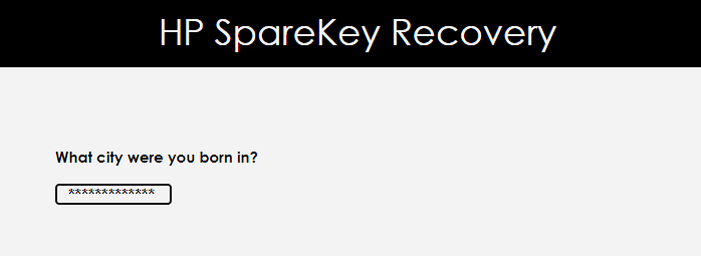
Étape 3: Lorsque vous ne vous souvenez plus du mot de passe pour accéder au BIOS de votre ordinateur, allumez l'ordinateur et appuyez immédiatement sur la touche ESC pour afficher le menu de démarrage. Et puis appuyez sur la touche F7.
Étape 4: L'assistant HP SpareKey apparaît et vous demande les réponses aux trois questions d'identification personnelle. Si vous répondez avec succès aux questions, l'accès vous est accordé et vous pouvez réinitialiser le mot de passe.
Partie 2: Mot de passe de connexion Windows oublié
Un mot de passe Windows n’a rien à voir avec le BIOS. Regardez l’écran de connexion pour déterminer quel type de compte vous possédez.
Si vous vous connectez avec un compte Microsoft
Étape 1: Sur un autre téléphone ou ordinateur, ouvrez la page de récupération de compte Microsoft et sélectionnez « Mot de passe oublié ? ».
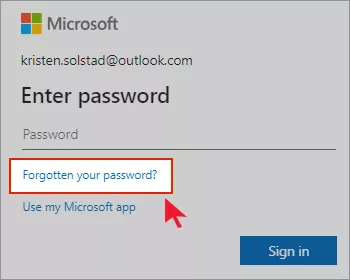
Étape 2: Vérifiez votre identité à l’aide de l’adresse e-mail, du numéro de téléphone ou de la méthode d’authentification associés au compte, puis définissez un nouveau mot de passe.
Étape 3: Connectez l’EliteBook à Internet, revenez à l’écran de connexion et connectez-vous à l’aide du nouveau mot de passe.
Si vous avez simplement oublié votre code PIN, sélectionnez « J'ai oublié mon code PIN » sous la zone de saisie du code et suivez les instructions ; la procédure repose sur le même mécanisme de vérification de compte Microsoft. Les modèles EliteBook plus récents sont également dotés d'une caméra infrarouge et d'un lecteur d'empreintes digitales compatibles avec Windows Hello. Si la connexion par reconnaissance faciale ou par empreinte digitale ne fonctionne plus, utilisez votre code PIN ou votre mot de passe, puis enregistrez à nouveau vos données biométriques dans les paramètres.
If you sign in with a local account
Selon les pages d’assistance de Microsoft, la méthode intégrée consiste à utiliser les questions de sécurité définies lors de la configuration initiale ; cette option est disponible sous Windows 11 ainsi que sous Windows 10 (version 1803 ou ultérieure). Les versions antérieures de Windows 10 ne proposent pas de questions de sécurité ; par conséquent, un mot de passe local ne peut pas y être réinitialisé de cette manière.
Étape 1: Saisissez un mot de passe erroné, appuyez sur Entrée, puis sélectionnez OK.
Étape 2: Sélectionnez « Réinitialiser le mot de passe » sous la zone réservée au mot de passe. Si cette option n’apparaît pas, Microsoft précise que le nom de l’appareil ne doit pas être identique au nom de l’utilisateur local.

Étape 3: Répondez aux trois questions de sécurité, saisissez un nouveau mot de passe et connectez-vous.
Si vous avez créé un disque de réinitialisation de mot de passe au préalable, le même écran propose l’option « Utiliser un disque de réinitialisation de mot de passe ». Branchez le lecteur USB et suivez les instructions de l’assistant.
Partie 3: Mot de passe administrateur oublié
Méthode 1 : Supprimer le mot de passe administrateur avec Windows Password Genius
En l'absence d'un second administrateur, de disque de réinitialisation ou de questions de sécurité exploitables, l'utilisation d'un outil de réinitialisation amorçable constitue la méthode la plus sûre pour préserver vos données. Vous aurez besoin d'un ordinateur fonctionnel et d'une clé USB vierge (ou d'un CD/DVD). Le logiciel iSunshare Windows Password Genius est recommandé pour supprimer le mot de passe administrateur oublié, sans entraîner la perte de vos données sur votre HP EliteBook.
Étape 1: Sur l'ordinateur fonctionnel, téléchargez et installez Windows Password, un logiciel d'iSunshare.
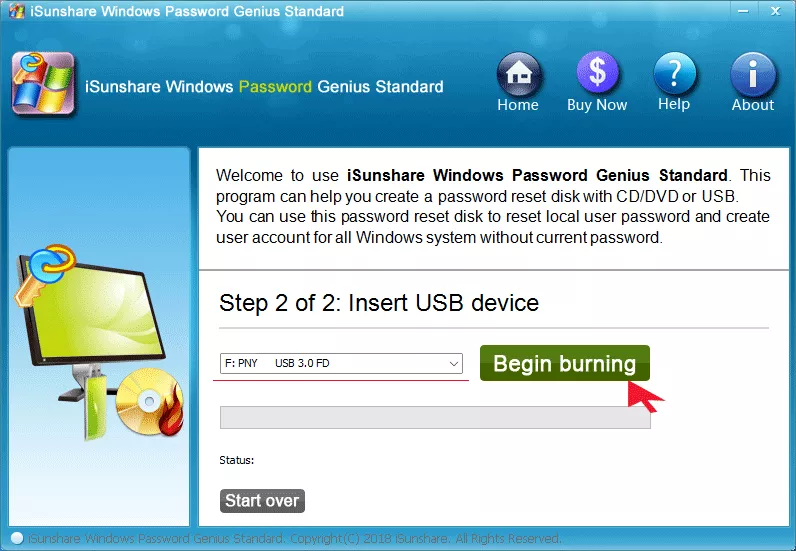
Étape 2: Insérez la clé USB et laissez le programme créer le disque de réinitialisation de mot de passe.
Étape 3: Insérez la clé USB dans l’EliteBook verrouillé, mettez-le sous tension, puis appuyez sur la touche Esc, suivie de la touche F9, pour ouvrir les options de périphérique de démarrage (Boot Device Options).
Étape 4: Sélectionnez le lecteur USB et appuyez sur Entrée. L’outil de réinitialisation se charge avant Windows.
Étape 5: Sélectionnez l’installation de Windows et le compte administrateur, puis cliquez sur Réinitialiser le mot de passe.
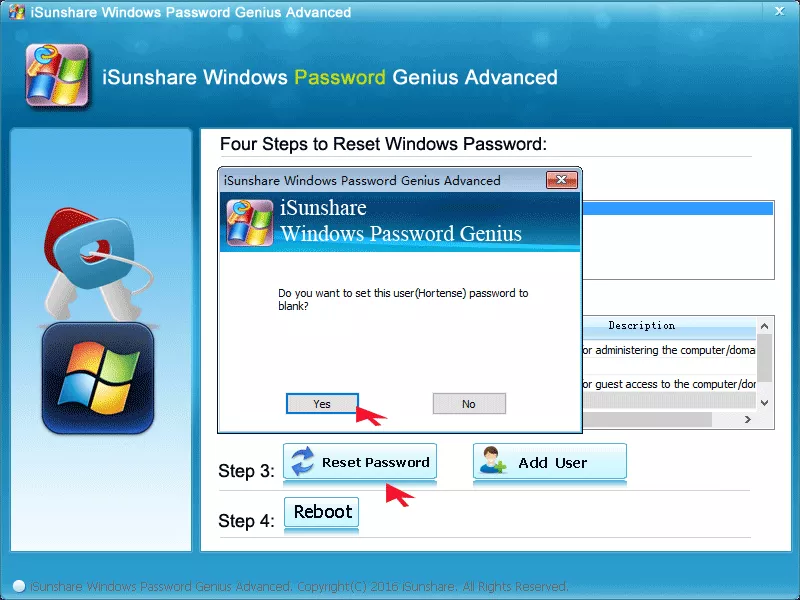
Étape 6: Confirmez l’opération de réinitialisation. Cliquez ensuite sur le bouton « Redémarrer », retirez la clé USB, redémarrez l’ordinateur portable et connectez-vous en laissant le mot de passe vide.
Méthode 2 : Réinitialiser le PC
La réinitialisation de Windows est la solution de dernier recours proposée par Microsoft lorsque rien d’autre ne fonctionne. Sélectionnez « Réinitialiser ce PC » depuis l’environnement de récupération (partie 4). Bien que l’option « Conserver mes fichiers » puisse être disponible, sachez que les applications et les paramètres seront supprimés ; considérez donc cette opération comme étant susceptible d’entraîner la perte de vos données. Dans la mesure du possible, effectuez une sauvegarde au préalable.
Partie 4: FAQ sur les mots de passe oubliés pour HP EliteBook
Q1: HP peut-il réinitialiser un mot de passe BIOS oublié sur un EliteBook ?
HP indique qu’il est impossible de réinitialiser un mot de passe BIOS oublié sur les ordinateurs portables professionnels. La solution officielle consiste à remplacer la carte mère, une opération qui est aux frais du client.
Q2: Le retrait de la pile CMOS permet-il d'effacer le mot de passe du BIOS ?
Non. Sur les ordinateurs portables HP destinés aux professionnels, le mot de passe est stocké dans une mémoire non volatile du micrologiciel ; par conséquent, le retrait de la pile CMOS ne permet pas de l'effacer.
Q3: Qu’est-ce que HP Sure Admin et cela peut-il m’aider à déverrouiller mon ordinateur portable ?
HP Sure Admin est une fonctionnalité facultative qui remplace le mot de passe du BIOS par une clé détenue par un administrateur. Si cette fonctionnalité a été activée, une personne autorisée, détentrice de la clé, scanne le code QR présent sur l'ordinateur portable à l'aide de l'application HP Sure Admin, puis saisit le code PIN à usage unique. Il est impossible de configurer cette fonctionnalité une fois que l'accès au système a été verrouillé.
Q4: HP SpareKey est-il disponible sur les modèles EliteBook plus récents ?
SpareKey est une fonctionnalité héritée, associée aux anciens ordinateurs portables professionnels HP ; elle ne fonctionne que si vous vous y êtes inscrit avant le verrouillage. Ne comptez pas sur elle pour un modèle EliteBook plus récent.
Q5: Comment puis-je réinitialiser un mot de passe administrateur sans perdre de données ?
Utilisez un autre compte administrateur, un disque de réinitialisation de mot de passe ou un outil de réinitialisation amorçable, tel que Windows Password Genius, avant d’envisager l’option « Réinitialiser ce PC ».
Articles Relatifs: