HP EliteBook: Passwort vergessen? So setzen Sie das BIOS-, Windows- und Administratorpasswort zurück
Bei einem HP EliteBook kann Ihnen der Zugriff an drei verschiedenen Stellen verwehrt bleiben: im BIOS-Setup-Bildschirm (F10), am Windows-Anmeldebildschirm oder bei einem Administratorkonto, das Sie für Änderungen am System benötigen. Für jede dieser Sperren gibt es eine spezifische Lösung. Die Anwendung der falschen Methode kostet Zeit – und manche führen sogar zum Verlust Ihrer Dateien.
Dieser Leitfaden unterteilt die Problematik in fünf Szenarien. Er beginnt mit Methoden, bei denen Ihre Daten erhalten bleiben, weist klar darauf hin, wo HP keine softwarebasierte Lösung anbietet, und verweist Sie auf den jeweils passenden Abschnitt für den Bildschirm, den Sie gerade vor sich sehen. Behandelt werden sowohl ältere Laptops der G-Serie als auch die aktuellen HP-Produktreihen EliteBook X, 8, 6 und Ultra – wobei neuere Mechanismen, wie etwa die automatische Laufwerksverschlüsselung, die Vorgehensweise verändern können.
HP EliteBook Series
- Ultra
- EliteBook Ultra G1i
- EliteBook Ultra G1q
- ......
- X
- EliteBook X G1i
- EliteBook X G1a
- EliteBook X Flip G1i
- EliteBook X G2i
- EliteBook X G2a
- EliteBook X G2q
- EliteBook X Flip G2i
- ......
- 8
- EliteBook 8 G1i
- EliteBook 8 Flip G1i
- EliteBook 8 G2i
- EliteBook 8 Flip G2i
- EliteBook 8 G2a
- EliteBook 8 G2iW
- ......
- 6
- EliteBook 6 G1i
- EliteBook 6 G2i
- EliteBook 6 G2a
- EliteBook 6 G2q
- ......
- Teil 1: Vergessenes BIOS-Passwort bei einem HP EliteBook
- Teil 2: Vergessenes Windows-Anmeldepasswort
- Teil 3: Vergessenes Administratorpasswort
- Teil 4: Häufig gestellte Fragen zum vergessenen Passwort beim HP EliteBook
Teil 1: Vergessenes BIOS-Passwort bei einem HP EliteBook
Das BIOS-Passwort (HP Computer Setup) schützt Firmware-Einstellungen wie die Startreihenfolge (Boot-Reihenfolge), Secure Boot und Virtualisierung. Es ist in der Firmware des Laptops gespeichert – nicht in Windows –, weshalb es auch mit keinem Windows-Tool zurückgesetzt werden kann. Es gibt drei Varianten, auf die Sie möglicherweise stoßen:
- BIOS-Administratorpasswort: Wird abgefragt, wenn Sie F10 drücken, um das Computer-Setup zu öffnen.
- Einschaltpasswort: wird abgefragt, bevor Windows mit dem Laden beginnt.
- DriveLock-Passwort: Es schützt das Laufwerk selbst. Laut der Dokumentation von HP kann das BIOS-Administratorpasswort ein DriveLock-geschütztes Laufwerk entsperren, falls das DriveLock-Passwort vergessen wurde.
Was HP offiziell anbietet
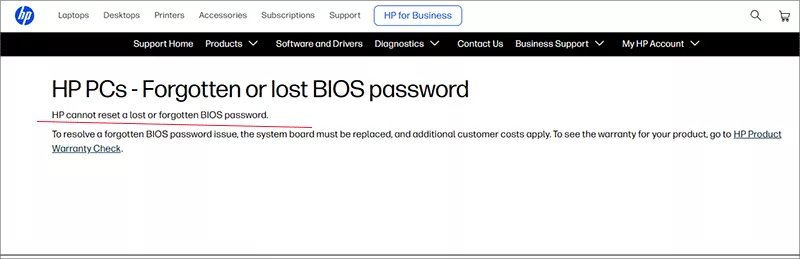
Laut dem Support-Dokument von HP für Business-PCs kann ein vergessenes BIOS-Passwort nicht durch HP zurückgesetzt werden; die einzige Lösung besteht in einem Austausch der Hauptplatine (Systemplatine), was für den Kunden mit zusätzlichen Kosten verbunden ist. Mitarbeiter aus der HP-Community weisen zudem darauf hin, dass HP die Bereitstellung von „SMC.bin“-Entsperrdateien – die in älteren Anleitungen noch empfohlen werden – zum 1. März 2019 eingestellt hat. In der Praxis bedeutet dies, dass der HP-Support eher eine Reparaturmöglichkeit als eine Option zum Zurücksetzen des Passworts darstellt.
Schritt 1: Halten Sie die Seriennummer, die Produktnummer sowie den Kaufbeleg bereit. Beide Nummern finden Sie auf dem Aufkleber an der Geräteunterseite oder – falls der Laptop noch startet – unter „Esc“ → „Systeminformationen“.
Schritt 2: Überprüfen Sie den Garantiestatus mithilfe des HP-Tools zur Garantieabfrage, um festzustellen, ob der Austausch der Platine möglicherweise abgedeckt ist.
Schritt 3: Öffnen Sie den HP-Support, wählen Sie Ihr Produkt aus und entscheiden Sie sich für die Option „HP kontaktieren“. Erklären Sie, dass das BIOS-Administratorpasswort verloren gegangen ist, und bitten Sie um einen Kostenvoranschlag für den Austausch.
Schritt 4: Entscheiden Sie sich – entweder für die Reparaturkosten oder für die unten genannten Alternativen (eine Übergangslösung oder den Austausch des Laptops).
Neuere Methode: HP Sure Admin (nur, falls es zuvor aktiviert wurde)
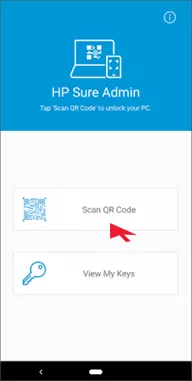
Viele neuere Business-Notebooks unterstützen „HP Sure Admin“ – eine optionale Funktion, die das BIOS-Passwort durch einen kryptografischen Schlüssel ersetzt. Laut HP ersetzt die zugehörige App das Passwort durch eine Einmal-PIN, die man durch das Scannen eines auf dem Laptop angezeigten QR-Codes erhält. Sobald ein Laptop auf diese Weise verwaltet wird, lässt sich laut HP kein BIOS-Passwort mehr für den lokalen Zugriff auf das BIOS verwenden. Dies ist das vorgesehene Verfahren für unternehmensverwaltete EliteBooks; es funktioniert jedoch nur, wenn der Schlüssel zuvor eingerichtet wurde und man über eine entsprechende Berechtigung verfügt.
Schritt 1: Starten Sie das EliteBook neu und öffnen Sie das BIOS-Setup (Esc, dann F10). Anstelle eines Passwortfelds wird ein QR-Code angezeigt.
Schritt 2: Installieren Sie die HP Sure Admin-App auf Ihrem Smartphone (über Google Play oder den App Store) und melden Sie sich an oder importieren Sie den Schlüssel gemäß den Anweisungen Ihres IT-Administrators.
Schritt 3: Wählen Sie in der App „QR-Code scannen“ aus und scannen Sie den QR-Code auf dem Laptop-Bildschirm.
Schritt 4: Geben Sie die Einmal-PIN in das Feld „Antwortcode eingeben“ (Enter Response Code) auf dem Laptop ein.
Nur bei älteren Modellen: HP SpareKey
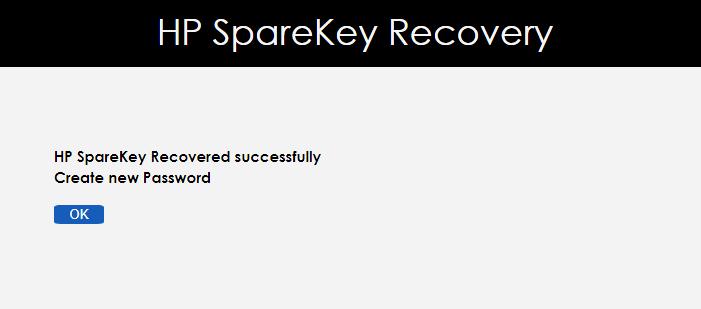
HP SpareKey ist eine ältere Wiederherstellungsfunktion. Sie beantworten drei persönliche Fragen, die Sie zuvor hinterlegt haben, woraufhin Sie im BIOS ein neues Passwort festlegen können. So wird die Funktion in einem technischen Whitepaper von HP beschrieben; sie funktioniert jedoch nur, wenn Sie die Einrichtung vor der Sperrung des Geräts vorgenommen haben. Ein Besitzer eines EliteBook 8470p berichtete, dass das Tool anzeigte, der Laptop sei nicht für SpareKey registriert. Falls Sie ein neueres EliteBook besitzen, sollten Sie nicht damit rechnen, dass ein SpareKey-Bildschirm erscheint.
Schritt 1: Bevor Sie das BIOS-Passwort vergessen haben, haben Sie Antworten auf drei vorgegebene Fragen zur persönlichen Identifizierung festgelegt.
Schritt 2: Schreiben Sie die Antworten auf diese Fragen auf und bewahren Sie sie an einem sicheren Ort außerhalb des Computers auf, damit Sie immer darauf zugreifen können.
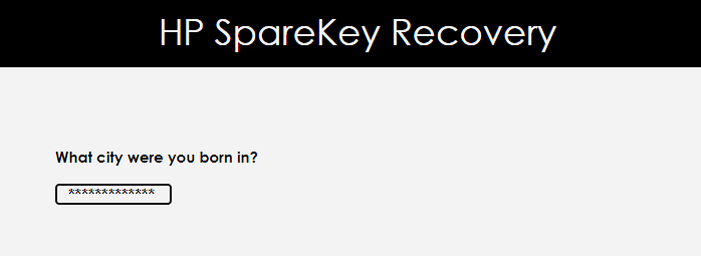
Schritt 3: Wenn Sie sich nicht an das Passwort für den Zugriff auf das BIOS auf Ihrem Computer erinnern können, schalten Sie den Computer ein und drücken Sie sofort die ESC-Taste, um das Startmenü anzuzeigen. Dann drücken Sie die Taste F7.
Schritt 4: HP SpareKey Wizard erscheint und fordert Sie zur Beantwortung der drei Fragen zur persönlichen Identifizierung auf. Wenn Sie die Fragen erfolgreich beantworten, erhalten Sie Zugriff und können Sie das Passwort zurücksetzen.
Teil 2: Vergessenes Windows-Anmeldepasswort
Ein Windows-Passwort hat nichts mit dem BIOS zu tun. Schau dir den Anmeldebildschirm an, um zu sehen, welche Art von Konto du hast.
If you sign in with a Microsoft account
Schritt 1: Öffnen Sie auf einem anderen Telefon oder Computer die Seite zur Kontowiederherstellung von Microsoft und wählen Sie „Passwort vergessen“ aus.
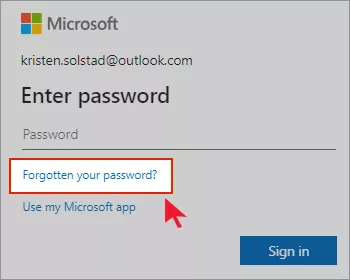
Schritt 2: Bestätigen Sie Ihre Identität mithilfe der im Konto hinterlegten E-Mail-Adresse, Telefonnummer oder Authenticator-Methode und legen Sie anschließend ein neues Passwort fest.
Schritt 3: Verbinden Sie das EliteBook mit dem Internet, kehren Sie zum Anmeldebildschirm zurück und melden Sie sich mit dem neuen Passwort an.
Falls Sie lediglich Ihre PIN vergessen haben, wählen Sie unter dem PIN-Eingabefeld die Option „Ich habe meine PIN vergessen“ aus und folgen Sie den Anweisungen; der Vorgang nutzt dieselbe Verifizierung wie Ihr Microsoft-Konto. Neuere EliteBooks verfügen zudem über eine Infrarotkamera sowie einen Fingerabdrucksensor für Windows Hello. Sollte die Anmeldung per Gesichtserkennung oder Fingerabdruck nicht mehr funktionieren, verwenden Sie stattdessen Ihre PIN oder Ihr Passwort und richten Sie die biometrischen Daten anschließend in den Einstellungen neu ein.
Wenn Sie sich mit einem lokalen Konto anmelden
Laut den Support-Seiten von Microsoft besteht eine integrierte Möglichkeit darin, die Sicherheitsfragen zu nutzen, die bei der Ersteinrichtung festgelegt wurden. Dies ist unter Windows 11 sowie unter Windows 10 ab Version 1803 verfügbar. Ältere Windows-10-Versionen bieten keine Sicherheitsfragen; daher kann ein lokales Passwort in diesen Fällen nicht auf diese Weise zurückgesetzt werden.
Schritt 1: Geben Sie ein beliebiges falsches Passwort ein, drücken Sie die Eingabetaste und wählen Sie anschließend „OK“ aus.
Schritt 2: Wählen Sie unter dem Passwortfeld die Option „Passwort zurücksetzen“ aus. Sollte diese Option nicht vorhanden sein, weist Microsoft darauf hin, dass der Gerätename nicht mit dem lokalen Benutzernamen identisch sein darf.

Schritt 3: Beantworten Sie die drei Sicherheitsfragen, legen Sie ein neues Passwort fest und melden Sie sich an.
Falls Sie zuvor eine Kennwortrücksetzungsdiskette erstellt haben, wird Ihnen auf demselben Bildschirm die Option „Stattdessen eine Kennwortrücksetzungsdiskette verwenden“ angeboten. Schließen Sie das USB-Laufwerk an und folgen Sie den Anweisungen des Assistenten.
Teil 3: Vergessenes Administratorpasswort
Methode 1: Administrator-Passwort mit Windows Password Genius entfernen
Wenn kein zweiter Administrator vorhanden ist, kein Zurücksetzungsdatenträger existiert und keine brauchbaren Sicherheitsfragen zur Verfügung stehen, ist ein bootfähiges Tool zum Zurücksetzen des Passworts die sicherste Methode, um Ihre Daten zu erhalten. Sie benötigen dazu einen funktionierenden Computer sowie einen leeren USB-Stick (oder eine CD/DVD). Hierfür empfiehlt sich „iSunshare Windows Password Genius“: Damit lässt sich das vergessene Administratorpasswort entfernen, ohne dass es auf Ihrem HP EliteBook zu einem Datenverlust kommt.
Schritt 1: Laden Sie auf dem funktionierenden Computer „Windows Password“ von iSunshare herunter und installieren Sie es.
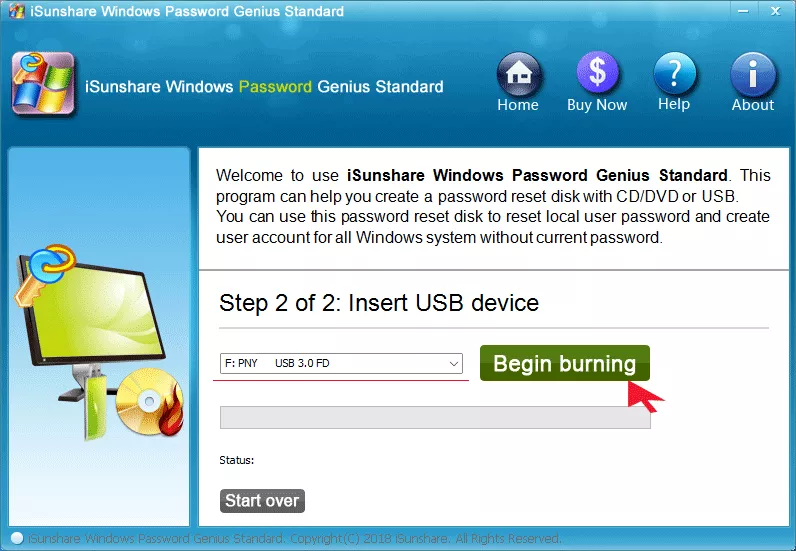
Schritt 2: Schließen Sie das USB-Laufwerk an und lassen Sie das Programm den Datenträger zum Zurücksetzen des Kennworts erstellen.
Schritt 3: Stecken Sie das USB-Laufwerk in das gesperrte EliteBook, schalten Sie es ein, drücken Sie die Esc-Taste und anschließend die F9-Taste, um die Optionen für das Startgerät (Boot Device Options) zu öffnen.
Schritt 4: Wählen Sie das USB-Laufwerk aus und drücken Sie die Eingabetaste. Das Zurücksetzungstool wird noch vor Windows geladen.
Schritt 5: Wählen Sie die Windows-Installation sowie das Administratorkonto aus und klicken Sie anschließend auf „Passwort zurücksetzen“.
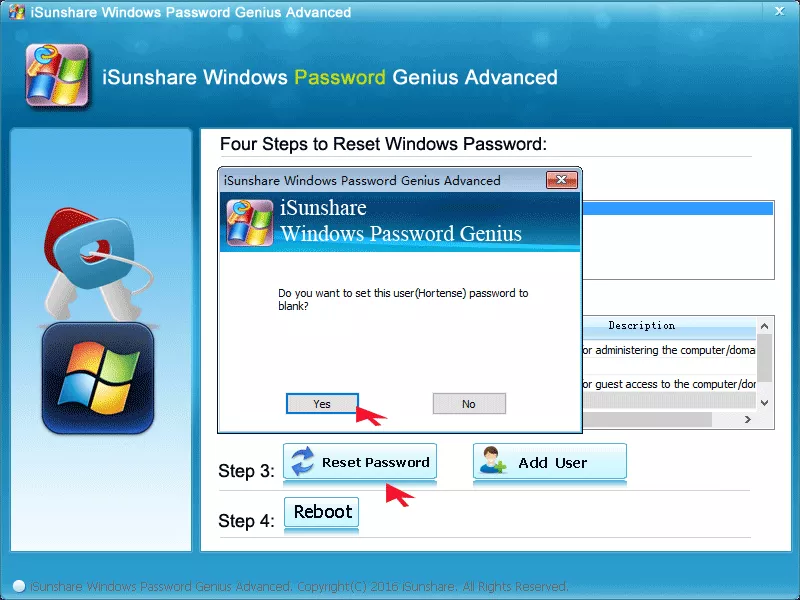
Schritt 6: Bestätigen Sie den Rücksetzvorgang. Klicken Sie anschließend auf die Schaltfläche „Neustart“ (Reboot), entfernen Sie das USB-Laufwerk, starten Sie den Laptop neu und melden Sie sich mit einem leeren Passwort an.
Methode 2: PC zurücksetzen
Das Zurücksetzen von Windows ist Microsofts Notlösung, wenn nichts anderes mehr funktioniert. Wählen Sie in der Wiederherstellungsumgebung die Option „Diesen PC zurücksetzen“ (Teil 4). Zwar wird möglicherweise die Option „Meine Dateien beibehalten“ angeboten, doch werden dabei Apps und Einstellungen entfernt; betrachten Sie diesen Vorgang daher sicherheitshalber als einen Prozess, bei dem Daten verloren gehen können. Erstellen Sie nach Möglichkeit vorab eine Datensicherung.
Teil 4: Häufig gestellte Fragen zum vergessenen Passwort beim HP EliteBook
F1: Kann HP ein vergessenes BIOS-Passwort bei einem EliteBook zurücksetzen?
HP gibt an, dass ein vergessenes BIOS-Passwort bei Business-Notebooks nicht zurückgesetzt werden kann. Die offizielle Lösung besteht im Austausch der Systemplatine, wobei dem Kunden Kosten entstehen.
F2: Wird das BIOS-Passwort durch Entfernen der CMOS-Batterie gelöscht?
Nein. Bei HP-Business-Notebooks ist das Passwort in einem nichtflüchtigen Firmware-Speicher abgelegt; das Entfernen der CMOS-Batterie löscht es daher nicht.
F3: Was ist HP Sure Admin und kann es mir dabei helfen, meinen Laptop zu entsperren?
HP Sure Admin ist eine optionale Funktion, die das BIOS-Passwort durch einen Schlüssel ersetzt, der sich im Besitz eines Administrators befindet. Ist die Funktion aktiviert, scannt eine autorisierte Person, die über den Schlüssel verfügt, den auf dem Laptop angezeigten QR-Code mithilfe der HP Sure Admin-App und gibt die Einmal-PIN ein. Eine Einrichtung ist nicht mehr möglich, nachdem der Zugriff bereits gesperrt wurde.
F4: Ist HP SpareKey bei neueren EliteBooks verfügbar?
SpareKey ist eine ältere Funktion, die mit früheren HP-Business-Notebooks verknüpft ist; sie funktioniert nur, wenn Sie sich vor der Sperrung dafür registriert haben. Verlassen Sie sich bei einem neueren EliteBook nicht darauf.
F5: Wie kann ich ein Administratorpasswort zurücksetzen, ohne Daten zu verlieren?
Verwenden Sie ein anderes Administratorkonto, einen Datenträger zum Zurücksetzen des Kennworts oder ein bootfähiges Tool zum Zurücksetzen – etwa „Windows Password Genius“ –, bevor Sie die Option „Diesen PC zurücksetzen“ in Betracht ziehen.
Verwandte Artikel