HP EliteBookでパスワードを忘れた場合:BIOS、Windows、および管理者パスワードをリセットする方法
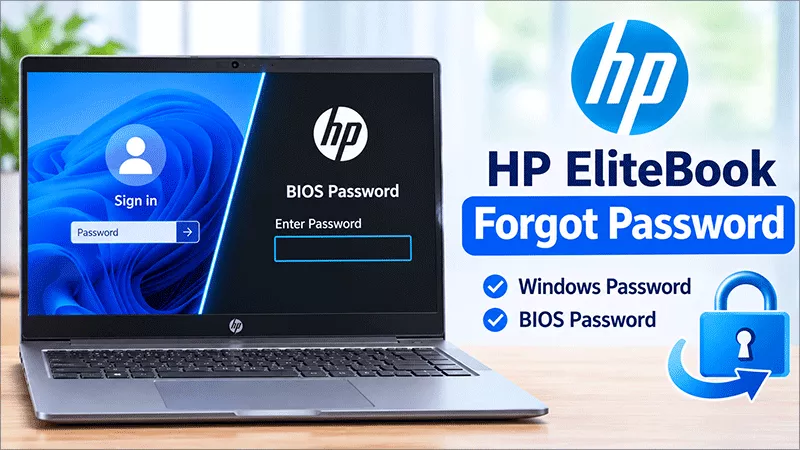
HP EliteBookでは、BIOSセットアップ画面(F10キー)、Windowsサインイン画面、そして各種設定変更時に求められる管理者アカウントという、3つの異なる箇所でロックがかかる可能性があります。それぞれのロックには個別の対処法があり、誤った方法をとると時間を無駄にするだけでなく、ファイルが消去されてしまう恐れもあります。
本ガイドでは、問題を5つのシナリオに分けて解説します。まずはデータを保持したまま対処できる方法から紹介し、HP側でソフトウェアによる解決策が用意されていないケースについてはその旨を明記します。また、現在お使いの画面に合わせて、適切なセクションへ案内します。対象は、旧型のGシリーズ・ノートPCから、HPの現行モデルであるEliteBook X、8、6、およびUltraシリーズまで多岐にわたります。なお、最近のモデルでは自動ドライブ暗号化といった新たな仕様が導入されており、それによって適切な対処法も従来とは異なる場合があります。
HP EliteBookシリーズ:
- Ultra: EliteBook Ultra G1i、EliteBook Ultra G1q......
- X: EliteBook X G1i、EliteBook 850 G2 、EliteBook X Flip G1i 、 EliteBook X G2i、EliteBook X G2a 、EliteBook X G2q 、EliteBook X Flip G2i......
- 8: EliteBook 8 G1i、EliteBook 8 Flip G1i、EliteBook 8 G2EliteBook 8 Flip G2i、EliteBook 8 G2a、 EliteBook 8 G2iW......
- 6: EliteBook 6 G1i、EliteBook 6 G2i、EliteBook 6 G2EliteBook 6 G2q......
- パート1: HP EliteBookのBIOSパスワードを忘れた場合
- パート2: Windowsログインパスワードを忘れた場合
- パート3: 管理者パスワードを忘れた場合
- パート4: HP EliteBookのパスワードを忘れた場合に関するよくある質問(FAQ)
パート1: HP EliteBookのBIOSパスワードを忘れた場合
BIOS(HP Computer Setup)パスワードは、起動順序、セキュアブート、仮想化といったファームウェア設定を保護するものです。このパスワードはWindows内ではなく、ノートパソコンのファームウェアに保存されているため、Windows上のツールを使用してリセットすることはできません。遭遇する可能性のあるパスワードには、以下の3つの種類があります。
- BIOS管理者パスワード:F10キーを押して「Computer Setup」を開く際に求められます。
- 電源投入時パスワード:Windowsの読み込みが始まる前に求められます。
- DriveLockパスワードは、ドライブそのものをロックするものです。HPのドキュメントによると、DriveLockパスワードを忘れてしまった場合でも、BIOS管理者パスワードを使用すれば、DriveLockでロックされたドライブを解除できるとされています。
HPが公式に提供するもの
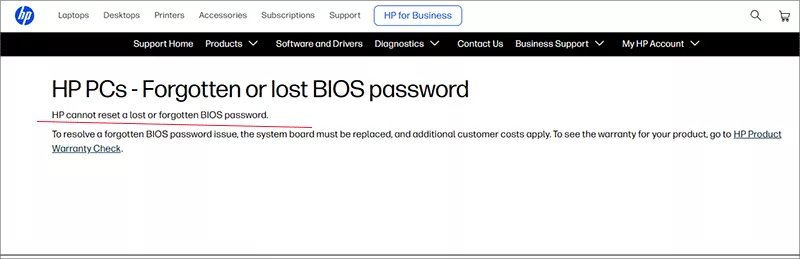
HPのビジネスPC向けサポートドキュメントによると、BIOSパスワードを忘れてしまった場合、HP側でリセットすることはできず、解決策としてはシステムボード(マザーボード)の交換が必要となり、その費用は顧客の負担となります。また、HPコミュニティのスタッフによると、以前のガイドでは推奨されていた「SMC.bin」ファイルを用いたロック解除は、2019年3月1日をもって提供が終了しています。したがって、実質的にHPのサポートを利用するということは、パスワードをリセットする手段ではなく、修理を行う手段ということになります。
ステップ1:シリアル番号、製品番号、および購入証明書を用意します。シリアル番号と製品番号は底面のラベルに記載されています。ノートパソコンが正常に起動する場合は、「Esc」キーを押して「システム情報(System Information)」から確認することも可能です。
ステップ2:HPの製品保証確認ツールで保証状況を確認し、基板の交換が保証の対象となる可能性があるかどうかを確認してください。
ステップ3:HPサポートを開き、対象の製品を選択して「HPに問い合わせる」を選びます。BIOS管理者パスワードを紛失した旨を説明し、交換にかかる費用の見積もりを依頼してください。
ステップ4:修理費用と、以下の代替案(回避策を講じる、またはノートパソコンを買い替える)のどちらにするかを決定します。
新しい方法:HP Sure Admin(事前に有効化されていた場合のみ)
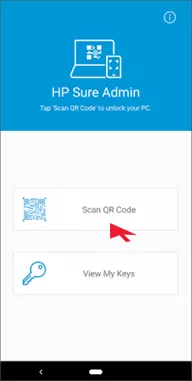
近年のビジネス向けノートPCの多くでは、BIOSパスワードを暗号鍵に置き換えるオプション機能「HP Sure Admin」を利用できます。HPの説明によると、この機能ではパスワードの代わりに「ワンタイムPIN」を使用します。このPINは、ノートPCの画面に表示されるQRコードを専用のモバイルアプリで読み取ることで取得可能です。HPによれば、一度この方式で管理されるようになると、ローカル環境からBIOSにアクセスする際に従来のBIOSパスワードは使用できなくなります。これは企業が管理する「EliteBook」シリーズ向けの運用形態であり、事前に暗号鍵が設定されており、かつ自身がその鍵を保持する権限を持つユーザーである場合にのみ機能します。
ステップ1:EliteBookを再起動し、BIOSセットアップを開きます(Escキーを押してからF10キーを押します)。パスワード入力欄の代わりに、QRコードが表示されます。
ステップ2:スマートフォンにHP Sure Adminアプリをインストールし(Google PlayまたはApp Storeから入手)、サインインするか、IT管理者の指示に従ってキーをインポートします。
ステップ3:アプリで「QRコードをスキャン」を選択し、ノートパソコンの画面に表示されているQRコードをスキャンします。
ステップ4:ノートパソコンの「応答コード入力(Enter Response Code)」欄に、ワンタイムPINを入力します。
旧モデルのみ:HP SpareKey
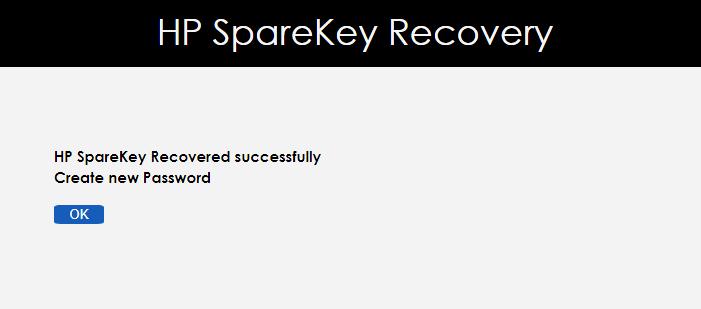
HP SpareKeyは、従来型の復旧機能です。あらかじめ登録しておいた3つの個人に関する質問に回答することで、BIOS上で新しいパスワードを設定できるようになります。HPの技術ホワイトペーパーにはそのように記載されていますが、この機能はロックアウトが発生する前に登録を済ませておいた場合にのみ有効です。あるEliteBook 8470pの所有者からは、このツールを使用した際に「登録されていない」と表示されたという報告がありました。より新しいモデルのEliteBookをお使いの場合、SpareKeyの画面が表示されることは期待しないでください。
ステップ1: BIOSパスワードを忘れる前に、3つの事前に決められた個人識別の質問に対する答えを設定しました。
ステップ2: これらの質問に対する答えを書き留め、コンピュータから離れた安全な場所に置いて、いつでもアクセスできるようにします。
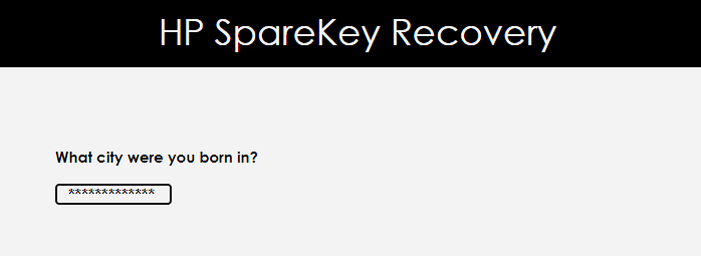
ステップ3: コンピュータの BIOS にアクセスするためのパスワードを覚えていない場合は、コンピュータの電源を入れ、「Esc」キーをすぐに押して「スタートアップメニュー」を表示します。「F7」キーを押します。
ステップ 4: HP SpareKey wizardがポップアップし、3 つの個人識別の質問に対する回答を求めるプロンプトが表示されます。質問に正しく回答した場合は、アクセス権が付与され、パスワードをリセットできます。
パート2: Windowsログインパスワードを忘れた場合
Windowsのパスワードは、BIOSとは何の関係もありません。サインイン画面を確認して、どのような種類のアカウントを使用しているか確かめてみてください。
Microsoft アカウントでサインインする場合
ステップ 1: 別のスマートフォンまたはコンピューターで、Microsoft のアカウント回復ページを開き、「パスワードを忘れた場合」を選択します。
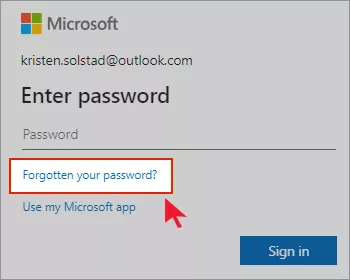
ステップ2:アカウントに登録されているメールアドレス、電話番号、または認証ツールを使用して本人確認を行い、新しいパスワードを設定してください。
ステップ3:EliteBookをインターネットに接続し、サインイン画面に戻って、新しいパスワードでサインインします。
PINのみを忘れた場合は、PIN入力欄の下にある「PINを忘れた場合」を選択し、画面の指示に従ってください。この手順では、Microsoftアカウントの認証が利用されます。比較的新しいEliteBookには、Windows Helloに対応した赤外線カメラや指紋認証リーダーが搭載されています。顔認証や指紋認証が機能しなくなった場合は、代わりにPINやパスワードを使用してサインインし、その後「設定」から生体情報を再登録してください。
ローカルアカウントでサインインする場合
Microsoftのサポートページによると、標準的な手段として、セットアップ時に作成した「セキュリティの質問」を利用する方法があります。これはWindows 11、およびWindows 10のバージョン1803以降で利用可能です。それより前のバージョンのWindows 10には「セキュリティの質問」が存在しないため、ローカルパスワードをこの方法でリセットすることはできません。
ステップ1:適当なパスワード(間違ったもの)を入力してEnterキーを押し、続いて「OK」を選択します。
ステップ2:パスワード入力欄の下にある「パスワードのリセット」を選択します。もし表示されていない場合、デバイス名がローカルユーザー名と同一になっていないか確認してください(Microsoftによると、これらが同一であってはならないとのことです)。

ステップ3:3つのセキュリティの質問に回答し、新しいパスワードを入力してサインインします。
あらかじめパスワードリセットディスクを作成していた場合は、同じ画面に「代わりにパスワードリセットディスクを使用する」という選択肢が表示されます。USBドライブを接続し、ウィザードの指示に従ってください。
パート3: 管理者パスワードを忘れた場合
方法1:Windows Password Geniusを使用して管理者パスワードを削除する
他に管理者アカウントがなく、パスワードリセットディスクも作成しておらず、セキュリティの質問への回答も利用できないという状況では、起動可能なパスワードリセットツールを使用するのが、データを保持したまま対処できる最も安全な方法です。これには、正常に動作する別のコンピュータと、空のUSBメモリ(またはCD/DVD)が必要です。HP EliteBookで忘れてしまった管理者パスワードを削除するには、「iSunshare Windows Password Genius」の利用をお勧めします。これを使えば、データを失うことなくパスワードを解除できます。
ステップ1:作業用コンピュータで、iSunshareの「Windows Password」をダウンロードしてインストールします。
ステップ2:USBドライブを挿入し、プログラムを使ってパスワードリセットディスクを作成します。
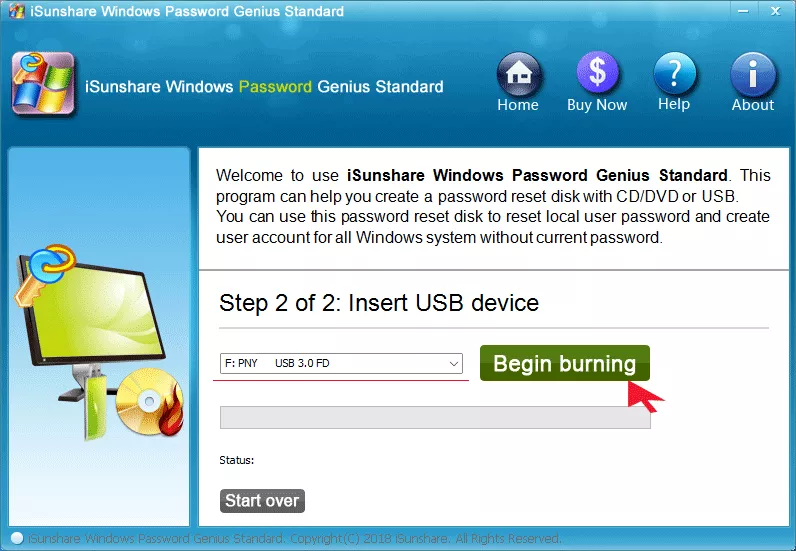
ステップ3:ロックされたEliteBookにUSBドライブを挿入し、電源を入れてEscキーを押し、続いてF9キーを押して「起動デバイスオプション(Boot Device Options)」を開きます。
ステップ4:USBドライブを選択し、Enterキーを押します。リセットツールは、Windowsが起動する前に読み込まれます。
ステップ5:Windowsのインストール環境と管理者アカウントを選択し、「パスワードのリセット」をクリックします。
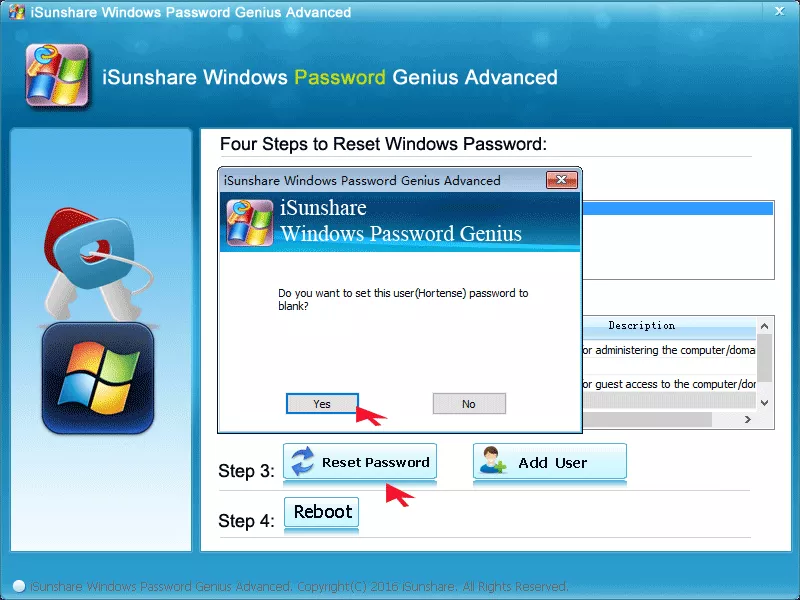
ステップ6:リセット操作を確認します。続いて「再起動」ボタンをクリックし、USBドライブを取り外してから、ノートパソコンを再起動し、パスワードを空欄のままサインインします。
方法 2: PC をリセットする
Windowsの「リセット」は、他のあらゆる手段が通用しない場合の、マイクロソフトが用意した最終的な解決策です。回復環境から「このPCをリセットする」を選択してください(パート4参照)。「個人用ファイルを保持する」というオプションが表示されることもありますが、アプリや設定は削除されてしまうため、基本的にはデータが失われる操作だと認識しておくべきです。可能な限り、事前にバックアップを取っておいてください。
パート4: HP EliteBookのパスワードを忘れた場合に関するよくある質問(FAQ)
Q1: HPは、EliteBookで忘れてしまったBIOSパスワードをリセットできますか?
HPによると、同社のビジネス向けノートPCにおいて、忘れてしまったBIOSパスワードをリセットすることはできません。公式の解決策はシステムボードの交換であり、その際の費用は顧客の負担となります。
Q2: CMOS電池を取り外すと、BIOSパスワードは消去されますか?
いいえ。HPのビジネス向けノートPCでは、パスワードは不揮発性のファームウェアメモリに保存されているため、CMOSバッテリーを取り外してもパスワードは消去されません。
Q3: HP Sure Adminとは何ですか?また、これを使ってノートPCのロックを解除することはできますか?
HP Sure Adminは、BIOSパスワードを管理者が保持するキーに置き換えるオプション機能です。この機能が有効な場合、権限を持つキー保持者は、HP Sure Adminアプリを使用してノートPC上のQRコードをスキャンし、ワンタイムPINを入力します。なお、ロックアウトされた後にこの機能をセットアップすることはできません。
Q4: HP SpareKeyは、新しいEliteBookシリーズでも利用できますか?
「SpareKey」は、HPの旧型ビジネス向けノートPCに搭載されていた機能であり、ロックアウトが発生する前にあらかじめ登録を行っておいた場合にのみ機能します。新しいEliteBookでは、この機能に頼らないようにしてください。
Q5: データを失わずに管理者パスワードをリセットするにはどうすればよいですか?
「このPCをリセットする」を検討する前に、別の管理者アカウント、パスワードリセットディスク、あるいは「Windows Password Genius」のような起動可能なリセットツールを使用してみてください。
関連記事: